無線路由器安裝配置圖解教程(精華版)
2025-12-04 11:16:56
供稿:網(wǎng)友
簡單來說無線路由器的安裝配置就是下面幾步:
1、確保你的家里有網(wǎng)
2����、路由器的適配器插上電源
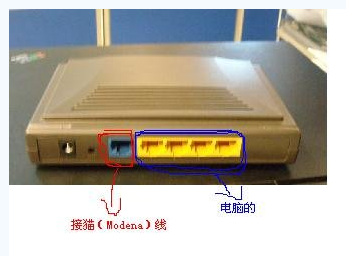
3�����、寬帶網(wǎng)線連接到無線路由器的WAN口�,如果您不知道哪個是WAN口����,請參見此貼:無線路由器接口怎么識別安裝
4、然后你就可以配置您的無線路由器了
詳細教程如下:
首先從配件中找到天線�,把它們安裝到路由器上�����,如果不是可拆卸天線,這道工序就可以免了�。
其次,為無線路由器選擇一個合適的地點。這里有三個因素需要考慮:一是盡量選擇無線信號能夠覆蓋到所有用戶的中間位置���,以免顧此失彼�,剝奪某些同學(xué)的上網(wǎng)權(quán)利���,呵呵�����;第二呢,就是要考慮您的上級接入點的位置了�����,如上級路由器(中小企業(yè)用戶)或ADSL貓(家庭用戶)���,離他們近了,就不用亂拉網(wǎng)線了�,當(dāng)然����,您要是喜歡,拉根很長的網(wǎng)線出來我也沒什么意見?�;第三就是要考慮墻壁電源了�����,畢竟電線拉來來去的很影響視覺�,是不是�����?另外要注意清潔哦�,千萬不要讓您的路由器成了蟑螂之家了?�����!
好啦�����,放置好無線路由器后���,插上配件中專用的電源適配器�����,接通電源��,路由器就會啟動了�����。但是此時路由器還不能上網(wǎng)�����,根據(jù)使用情況,您還需要做些設(shè)置才能使用���。
安裝好路由器之后,下面就要設(shè)置路由器啦�����。您的無線路由器通常會有兩種接入方式:
接入方式一:連接路由器
接入方式二:連接調(diào)制解調(diào)器(Modem)
連接上級路由器的接入方式常見于公司內(nèi)部網(wǎng)絡(luò),而連接調(diào)制解調(diào)器的接入方式主要用于家庭寬帶接入�,如電信ADSL等�����。
如果您的接入方式是第一種,請確認連接的上級路由器的LAN接口IP地址不能與此無線路由器的LAN接口IP地址沖突���,比如上級路由使用IP地址192.168.1.1�,而要接入的無線路由器的IP地址也是192.168.1.1���,他們的IP地址就會沖突����,從而導(dǎo)致無線路由器無法正常工作�����。解決辦法就是把他們之中的一個改為其他IP地址��,如192.168.0.1等�����。詳細設(shè)置,請參考相關(guān)手冊�����。
如果是第二種連接方式�,請確認調(diào)制解調(diào)器工作在橋接模式,如果您之前已經(jīng)使用其它路由器或計算機撥號上網(wǎng)�,則調(diào)制解調(diào)器此時已經(jīng)工作在橋接模式�,無需在做過多設(shè)置。而如果之前是調(diào)制解調(diào)器自動撥號�����,則需要重新設(shè)置調(diào)制解調(diào)器為橋接模式�。詳情請參考相關(guān)手冊。
上述準(zhǔn)備工作完成之后�,用網(wǎng)線連接無線路由器的WAN接口和上級路由器(針對第一種情況)或者調(diào)制解調(diào)器(針對第二種情況)。
接著就可以設(shè)置路由器了����。下面我們就以JCG JIR-N615R 802.11n 300M無線路由器為例,講述如何設(shè)置無線路由器��。
首先需要進入路由器設(shè)置頁面。您可以使用配件中附送的網(wǎng)線�����,連接無線路由器的任何一個LAN接口或者直接使用無線網(wǎng)絡(luò)連接到無線路由器��。默認的無線網(wǎng)絡(luò)名稱和密鑰均標(biāo)于機身背面���,如SSID:JCG-3052D0,密鑰:0076067703��。連接成功后�,打開瀏覽器,在地址欄中輸入:http://192.168.1.1�,就進入了路由器的設(shè)置主頁:
主頁顯示的是路由器的當(dāng)前工作狀態(tài)、運行時間�����、網(wǎng)絡(luò)參數(shù)等��,簡介大方、一目了然���。如果是第一次使用���,【快速安裝向?qū)А烤涂梢院唵慰焖俚膸湍O(shè)置好無線路由器了。當(dāng)然�����,如果需要使用路由器的高級功能,就需要進入【高級設(shè)置】進行詳細的設(shè)置��。詳細參數(shù)的設(shè)置�����,請參考隨機附送的手冊�����,這里不做贅述。下面就以設(shè)置向?qū)硌菔救绾卧O(shè)置JCG JIR-N615R無線路由器���。
第一步:點擊【快速安裝向?qū)А看蜷_安裝向?qū)В绻崾据斎刖W(wǎng)頁認證的用戶名密碼����,請按被貼標(biāo)明的用戶名和密碼輸入���,一般默認的用戶名密碼均是admin�。進入安裝向?qū)g迎界面�,界面如下
安裝向?qū)В汉喗?/strong>
第二步:設(shè)置廣域網(wǎng)連接��。JIR-N615R提供了靜態(tài)IP地址接入�,DHCP動態(tài)IP地址接入和PPPoE撥號等3種連接方式,基本上可以滿足大部分國內(nèi)用戶的上網(wǎng)需求��。針對每種連接方式都有詳細的說明�����,根據(jù)說明就知道自己該采用何種連接方式了�。您要是不知道也沒關(guān)系,它還帶有自動檢測連接方式的功能�����,輕輕一點�,就能檢測到您當(dāng)前的連接方式,比較人性化���。筆者試了一下,檢測結(jié)果比較準(zhǔn)確:
安裝向?qū)В簭V域網(wǎng)設(shè)置
第三步:設(shè)置無線網(wǎng)絡(luò)�����。您可以設(shè)置無線網(wǎng)絡(luò)的網(wǎng)絡(luò)名稱(SSID)�����、無線網(wǎng)絡(luò)工作的信道��、兼容模式以及SSID廣播等��?���?赡苁强紤]到路由器出廠時默認已經(jīng)預(yù)設(shè)了無線網(wǎng)絡(luò)的安全方式與密鑰�����,這里并沒有對無線安全的設(shè)置�����。不過默認的WPA2 個人加AES加密目前已經(jīng)是最高安全方式了�����,這種情況下���,蹭網(wǎng)卡已經(jīng)根本沒有可能再盜用您的網(wǎng)絡(luò)了。
設(shè)置向?qū)В簾o線網(wǎng)絡(luò)設(shè)置
第四步:設(shè)置匯總��,重新查看一下自己所做的設(shè)置����。注意:如果中途退出設(shè)置向?qū)?����,您所做的設(shè)置將會自動丟棄�����,所以別忘了最后點擊【應(yīng)用】哦�����。
設(shè)置向?qū)В涸O(shè)置匯總
點擊【應(yīng)用】之后�,路由器會保存當(dāng)前設(shè)置,并自動嘗試連接因特網(wǎng),如下圖所示:
設(shè)置向?qū)В簯?yīng)用設(shè)置
怎么樣�����,很簡單吧���?是不是有種想更換路由器的沖動呢�����?JCG 無線路由器好像在搞活動���,有興趣的同學(xué)不妨關(guān)注一下,該出手時要出手哦��。
一臺無線路由器理論上能連接254臺電腦��,因為設(shè)置了不同的SSID和網(wǎng)絡(luò)安全密鑰��,所以你也不必擔(dān)心其它不知名的用戶接入到你的網(wǎng)絡(luò)����。如果安裝好后發(fā)現(xiàn)網(wǎng)絡(luò)連接不正常��,你可以從以下方面入手,對網(wǎng)絡(luò)作簡單的檢查:
1.測試信號強度�。如果您能夠從有線客戶端Ping通接入點�,但是從無線客戶端卻不行的話,接入點可能有問題��。您可利用無客戶端連接工具測量信號強度的功能檢查一下信號強度�����,如太弱則可能該無線路由器出現(xiàn)了質(zhì)量問題��。如果是信號狀態(tài)差造成的�,信號狀態(tài)可以用Windows XP的“無線網(wǎng)絡(luò)連接”或“無線接入點”的附帶軟件進行檢測。 使用Windows XP時����,只要點擊任務(wù)欄中網(wǎng)絡(luò)連接圖標(biāo)�����,就會顯示出顯示連接狀態(tài)的窗口�。如果顯示有4根或5根綠線還可以,如果只有1�、2根,就可斷定信號狀態(tài)不好���,則可調(diào)整路由器和無線網(wǎng)卡的擺放位置及天線角度��,以達到最佳信號強度�����。
2.嘗試改變信道�����。如果您突然發(fā)現(xiàn)無線路由器的信號很弱,但并沒有做過任何物理上的改動�����??梢試L試改變無線路由器的工作信道或添加外置天線等方法,看看這是否能增強信號���。因為無線路由器和大多數(shù)無線微波設(shè)備工作在同一頻段,相互之間的干擾在所難免����。如型無線電話、藍牙�、無線耳機�、無線鍵鼠、微波爐等都會對無線網(wǎng)絡(luò)造成干擾��。
3.檢查SSID配置���。如果是您錯誤的連接到其它無線網(wǎng)絡(luò)上去了,連接不正常才是正常的�,呵呵。檢查一下是否連接到您設(shè)置的無線網(wǎng)絡(luò)SSID上��,如果不是,就趕緊切換回來吧����。
4.檢查您輸入的密鑰是否有誤����,如果密鑰都不正確����,何談連接呢�����?
登陸之后首先運行設(shè)置向?qū)?��,我已?jīng)把登陸運行向?qū)Чδ荜P(guān)閉,大家可以在左邊欄點擊設(shè)置向?qū)?�。點擊下一步出現(xiàn) ...
由于本人現(xiàn)在是在辦公室��,屬于在局域網(wǎng)內(nèi)建設(shè)局域網(wǎng)(道理一樣)���,所以先介紹靜態(tài)ip的設(shè)置���。點擊下一步出現(xiàn) ...
大家現(xiàn)在可以設(shè)置你的外網(wǎng)IP等信息����,這個僅供有固定ip用戶使用
如果大家在上面選擇的是pppoe設(shè)置(寬帶撥號),則會彈出如上圖的窗口�,把你的帳號和pw輸入點擊下一步即可
經(jīng)過以上的設(shè)置之后,在前兩個步驟點擊下一步(如果選擇的是動態(tài)ip則直接跳轉(zhuǎn)到這里)都會跳轉(zhuǎn)到如上圖的窗 ...
在模式這里可以選擇帶寬設(shè)置有11m�、54m和108m共四個選項�,只有11m和54m可以選擇頻段,共有1-13個頻段供選擇 ...
完成后會出現(xiàn)如上圖的所示���,點擊完成���。
現(xiàn)在進入了網(wǎng)絡(luò)參數(shù)設(shè)置的LAN口設(shè)置即你想組建的局域網(wǎng)網(wǎng)段�,IP地址即你將要使用的網(wǎng)關(guān)
P地址設(shè)置好后��,子網(wǎng)掩碼有255.255.255.0和255.255.0.0可以選擇.如果選擇了255.255.255.0的話�,最多可以使用 ...
呵呵���,這個wan口設(shè)置就是剛才咱們使用設(shè)置向?qū)гO(shè)置好的廣域網(wǎng)(相對本局域網(wǎng))信息
大家應(yīng)該看到了上圖wan口連接類型有7個可供選擇����,根據(jù)自己的需要選擇即可
mac地址克隆就不需要詳細介紹了吧,主要是外接設(shè)備需要綁定mac的時候�,才需要更改為已允許的
這個圖片是無線參數(shù)的基本設(shè)置�����,這里主要說明的是安全設(shè)置��,當(dāng)然你要開啟了才可以~~HOHO
在這里可以添加允許或禁止的mac地址訪問本局域網(wǎng)絡(luò)��,一般的家庭用的話,主機不多�,建議啟用允許列表即可,記 ...
怎樣設(shè)置無線路由器密碼���?
很多人在使用無線路由器的時候,常常因為路由器出廠時密碼太長��、太復(fù)雜��、不好記等而煩惱����。有的人甚至在無線連接提示輸入密碼時,不知道密碼在哪里�,該輸入哪個密碼。鑒于以上種種情況���,下面我以JCG JHR-N815R的路由器為例,給大家介紹一下無線路由器的無線連接密碼�����。
步驟/方法
首先���,剛買的無線路由器在出廠的時候都帶有密碼,像JCG JHR-N815R這款路由器是一機一碼���,每一臺路由器都有自己的密碼,每一臺都不相同�。這樣可以保護你的網(wǎng)路安全。那么這個密碼在哪里可以找到呢��?大家看路由器的背面�����。從圖片上可以看到有一個“網(wǎng)路密鑰”,這里就是無線連接的密碼����。注意:這里的密碼里有字母��,這些字母是區(qū)分大小寫的���。
如果想要修改密碼或者加密方式,那么就需要進入路由器的設(shè)置頁面��。設(shè)置步驟如下:
用網(wǎng)線連接好路由器�����,然后在瀏覽器上輸入192.168.1.1進入路由器的設(shè)置頁面����,點擊無線連接���。進入無線設(shè)置頁面。在這里點擊“安全設(shè)置”,進入安全設(shè)置頁面�����,設(shè)置無線密碼“認證密鑰”這里就是無線連接的密碼����,可以在這里修改密碼,如果選用的安全模式是“WPA個人”或“WPA2個人”�����,那么修改的密碼必須是8位數(shù)以上的數(shù)字或字母,注意:這里的字母是區(qū)分大小寫的����。
注意事項
注意:這里有一個地方需要注意,就是“安全模式”這里��,出廠時默認的安全模式是“WPA2個人”���,這種安全模式是比較高級的,如果你的系統(tǒng)是Windows XP Service Pack 2 �����,那么你的電腦就不支持這種高級的安全模式,你需要選擇“WPA個人”這種安全模式�。
以上就是路由器的無線密碼設(shè)置,目前所有路由器的無線密碼設(shè)置都是大同小異�����,你只要看會了這款路由器的設(shè)置�����,其它的都差不多�����。