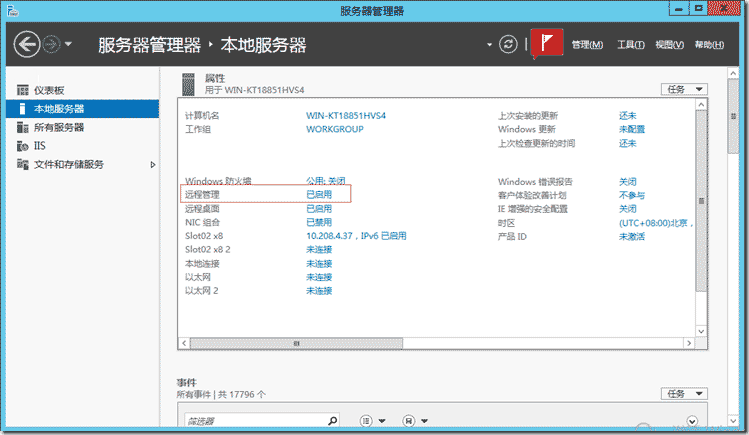
對(duì)于windows server2012服務(wù)器一般都是默認(rèn)能夠支持兩用戶遠(yuǎn)程登錄�,而通過(guò)安裝遠(yuǎn)程桌面服務(wù)里的遠(yuǎn)程桌面會(huì)話主機(jī)和遠(yuǎn)程桌面授權(quán),并對(duì)其進(jìn)行配置����,即可實(shí)現(xiàn)多用戶遠(yuǎn)程登錄
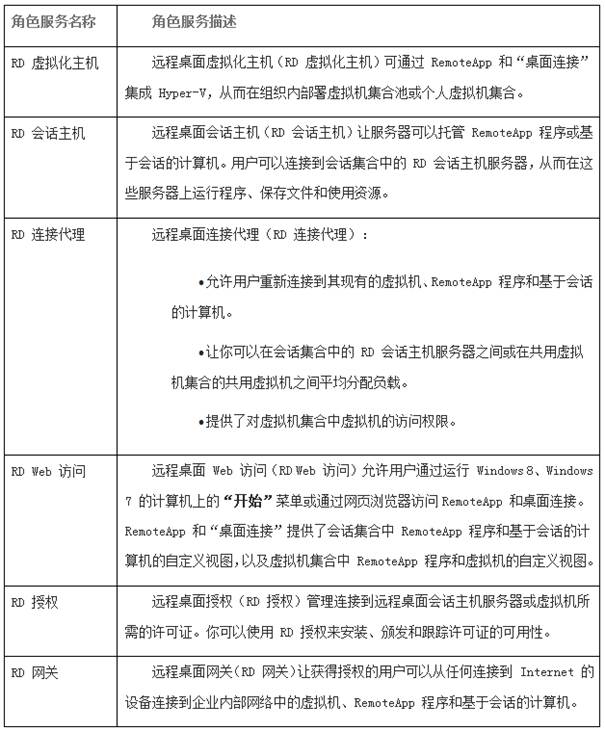
遠(yuǎn)程桌面服務(wù)是一項(xiàng)由若干角色服務(wù)組成的服務(wù)器角色����。在 Windows Server 2012 中,遠(yuǎn)程桌面服務(wù)包含以下角色服務(wù):
Windows Server 2012 中的“遠(yuǎn)程桌面服務(wù)”服務(wù)器角色提供了允許用戶連接到虛擬機(jī)�、RemoteApp程序和基于會(huì)話的計(jì)算機(jī)的技術(shù)。通過(guò)遠(yuǎn)程桌面服務(wù)�����,用戶可以從企業(yè)網(wǎng)絡(luò)或 Internet 訪問(wèn)遠(yuǎn)程連接���。
Windows Server 2012默認(rèn)情況下����,只能提供兩個(gè)用戶遠(yuǎn)程桌面登陸,而通過(guò)安裝遠(yuǎn)程桌面服務(wù)里的遠(yuǎn)程桌面會(huì)話主機(jī)和遠(yuǎn)程桌面授權(quán)��,并對(duì)其進(jìn)行配置��,即可實(shí)現(xiàn)多用戶遠(yuǎn)程登錄���。下面通過(guò)介紹如何配置遠(yuǎn)程桌面會(huì)話主機(jī)和遠(yuǎn)程桌面授權(quán)�,以及如何通過(guò)微軟獲取許可證激活許可服務(wù)器�。
一、 安裝桌面會(huì)話主機(jī)和遠(yuǎn)程桌面授權(quán)
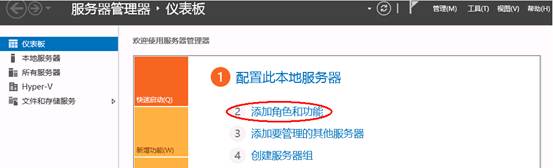
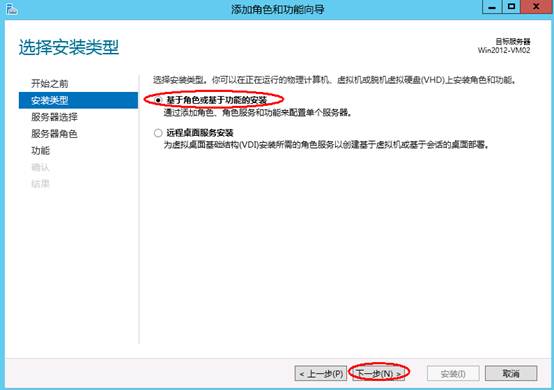
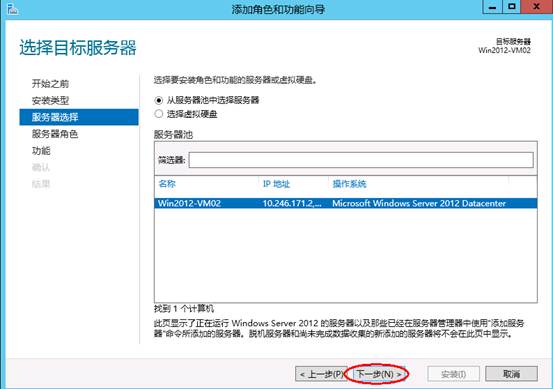
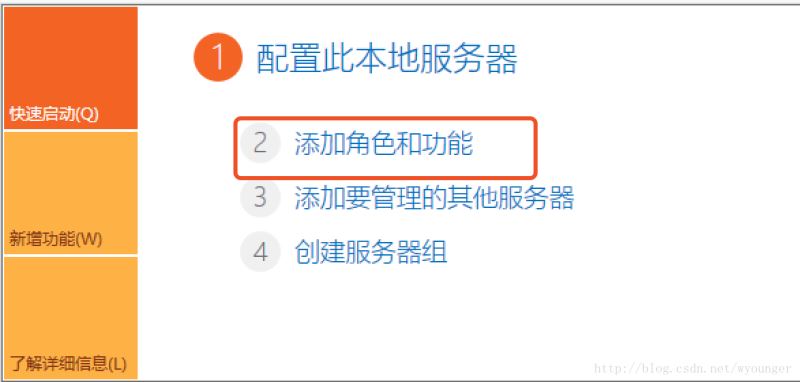
1.1. 在桌面右下角點(diǎn)擊服務(wù)器管理器圖標(biāo)����,打開“服務(wù)器管理器”,點(diǎn)擊“添加角色和功能”��,選擇“基于角色或基于功能的安裝”�,出現(xiàn)以下的安裝界面
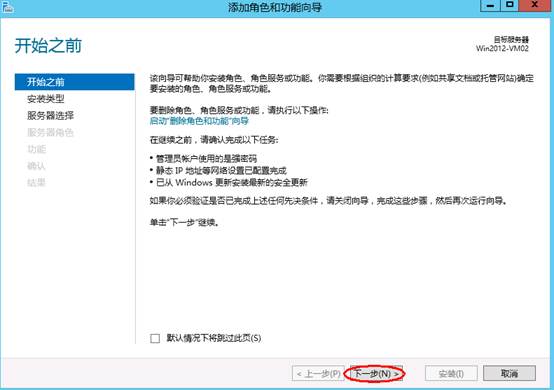
1.2. 在下邊界面直接點(diǎn)擊下一步
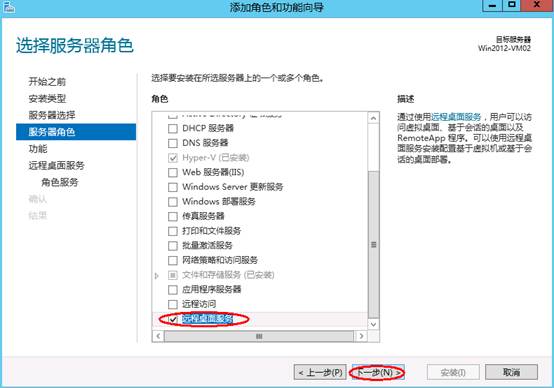
1.3. 選擇遠(yuǎn)程桌面服務(wù),點(diǎn)擊下一步
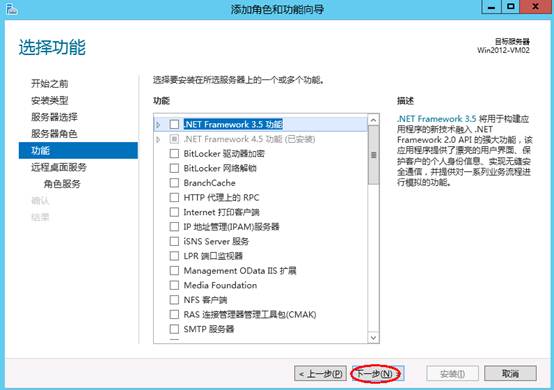
1.4. 在向?qū)Ы缑嬷悬c(diǎn)擊下一步
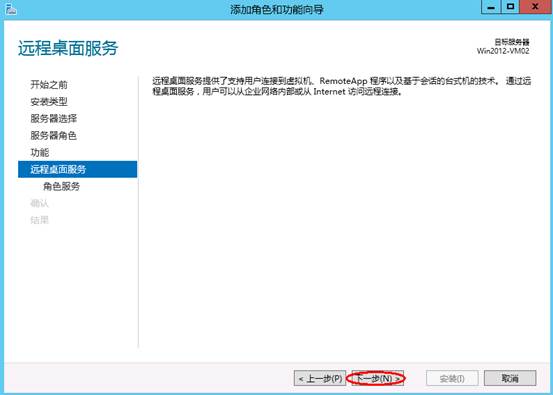
1.5. 在遠(yuǎn)程桌面服務(wù)角色安裝向?qū)е悬c(diǎn)擊下一步
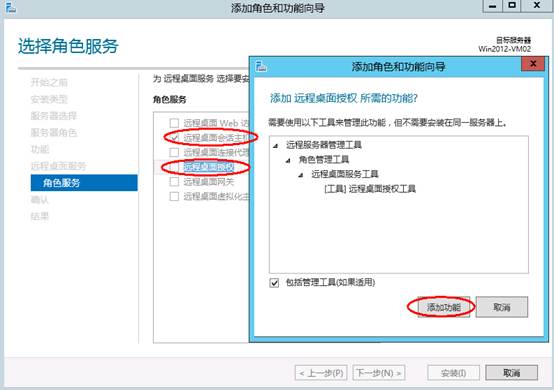
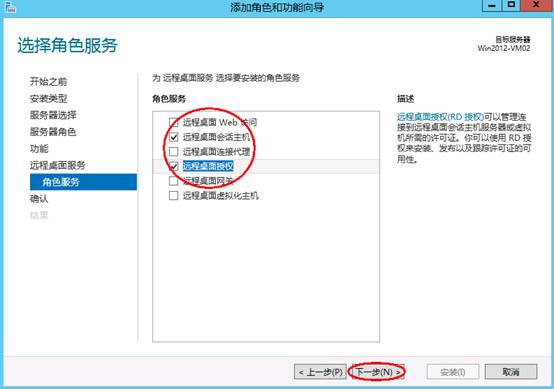
1.6. 選擇“桌面會(huì)話主機(jī)”和“遠(yuǎn)程桌面授權(quán) ”���,在彈出的窗口中點(diǎn)擊“添加功能”���,點(diǎn)擊下一步
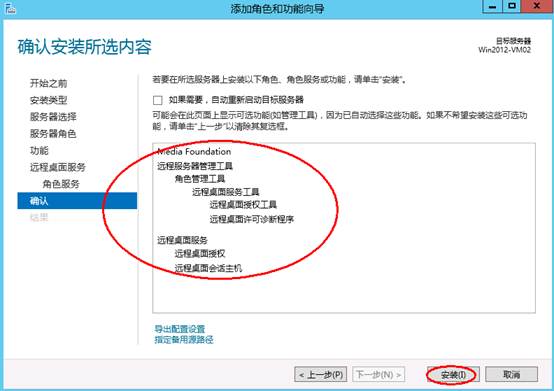
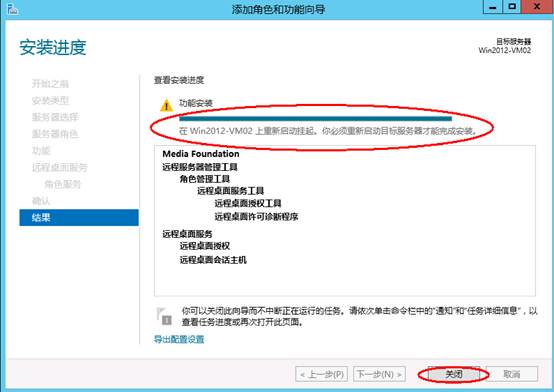
1.7. 在以下界面選擇安裝 ���,安裝完成后,出現(xiàn)以下界面提示需重啟服務(wù)器�����,在下面界面上點(diǎn)擊關(guān)閉然后重啟計(jì)算機(jī)
二�����、 web申請(qǐng)激活碼
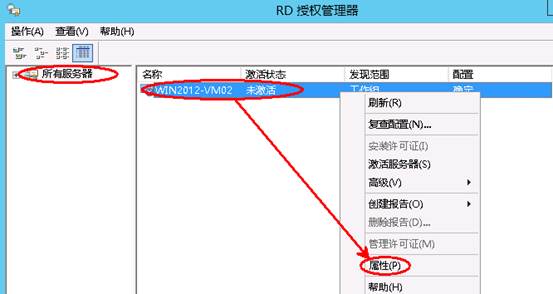
2.1 在服務(wù)器管理器上點(diǎn)擊“工具”?終端服務(wù)?遠(yuǎn)程桌面授權(quán)管理����,打開遠(yuǎn)程桌面授權(quán)管理器,選擇未激活的服務(wù)器�����,右擊選擇屬性��。
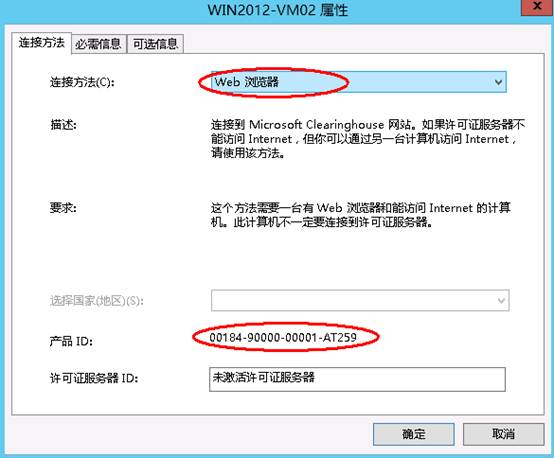
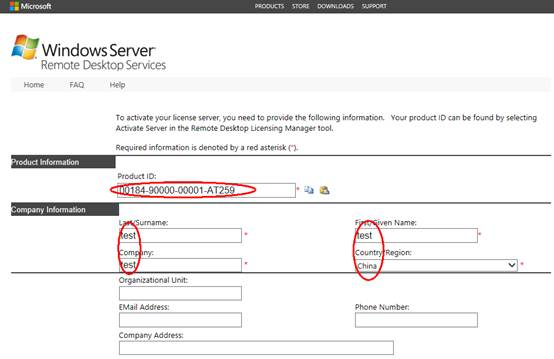
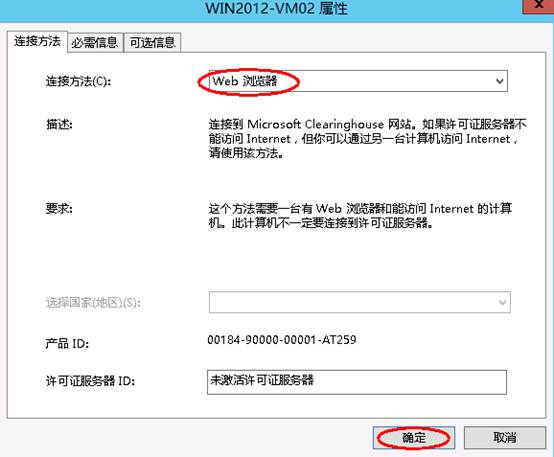
2.2 在屬性對(duì)話框中��,連接方法選擇“Web瀏覽器”�,記下對(duì)話框中出現(xiàn)的產(chǎn)品ID(00184-90000-00001-AT259),在獲取服務(wù)器許可證時(shí)��,需在網(wǎng)頁(yè)上注冊(cè)此ID�。注意:如果終端服務(wù)器授權(quán)中沒有服務(wù)器,請(qǐng)選擇連接��,然后輸入本機(jī)服務(wù)器IP地址
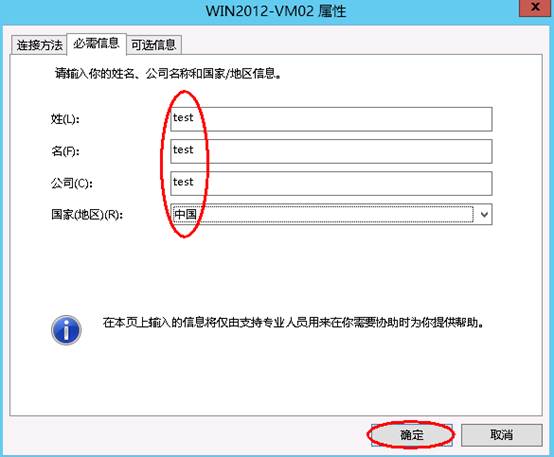
2.3 選擇“必需信息”�,按下圖所示填寫:
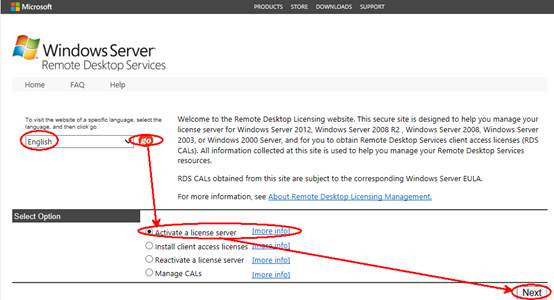
2.4 在Internet Explorer瀏覽器地址欄中輸入https://activate.microsoft.com,點(diǎn)擊GO ���,開始注冊(cè)并獲取服務(wù)器許可密碼向?qū)?。確保已選中“啟用許可證服務(wù)器”項(xiàng)后單擊"下一步"按鈕
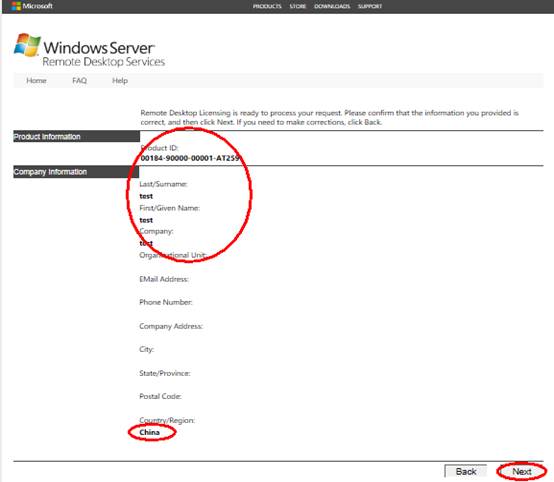
2.5 在下面界面中���,輸入“產(chǎn)品ID:00184-90000-00001-AT259”�,按下圖填寫所需信息后��,點(diǎn)擊下一步
2.6 在如下信息中�,直接點(diǎn)擊下一步
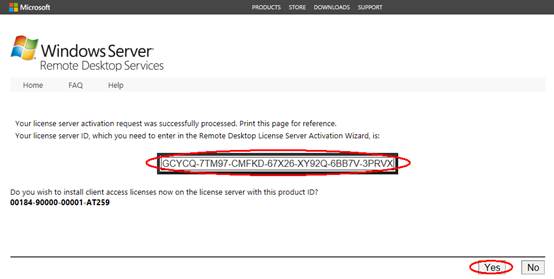
2.7 可以得到“已成功處理您的許可證服務(wù)器啟動(dòng)申請(qǐng)。你的許可證ID是:GCYCQ-7TM97-CMFKD-67X26-XY92Q-6BB7V-3PRVX”����,記錄此服務(wù)器ID號(hào)。在“需要此時(shí)獲取客戶機(jī)許可證嗎”中選擇”是”
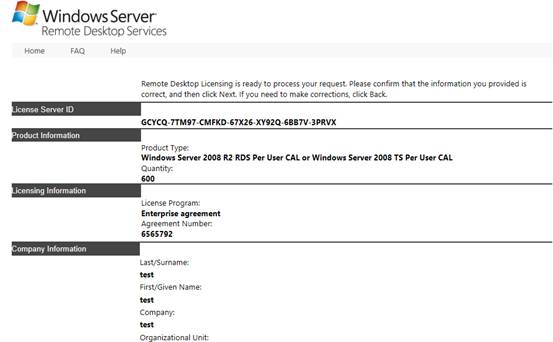
2.8 在下邊界面中�����,如沒有許可證,在許可證程序選擇“企業(yè)協(xié)議”��,確定信息無(wú)誤后����,繼續(xù)”下一步”
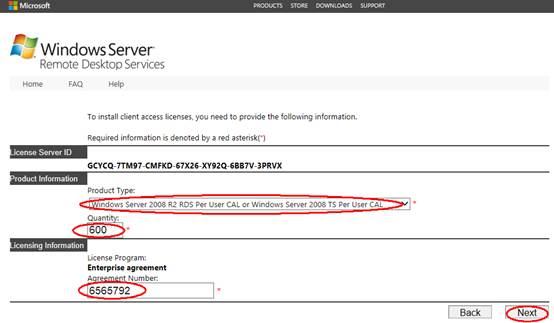
2.9 在如下界面,“產(chǎn)品類型”選擇“Windwos Server 2008 R2遠(yuǎn)程桌面服務(wù)器每用戶訪問(wèn)許可”���;最大用戶數(shù)(比如為"600")���;在“注冊(cè)號(hào)碼”中輸入從微軟獲得的七位注冊(cè)號(hào)碼(如果沒有許可證,嘗試輸入5296992���、6565792���、4954438、6879321)�,再點(diǎn)擊“下一步”����。
注意:如果在產(chǎn)品類型中選擇windows server2012����,以上提供的注冊(cè)碼有可能不能使用����。
2.10 在下邊界面直接點(diǎn)擊下一步
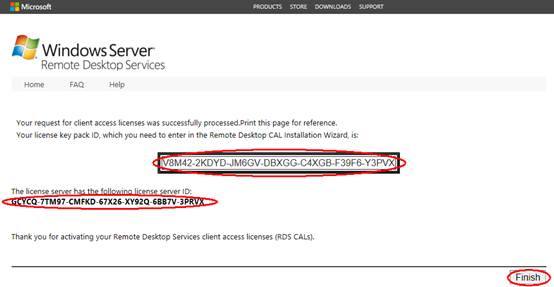
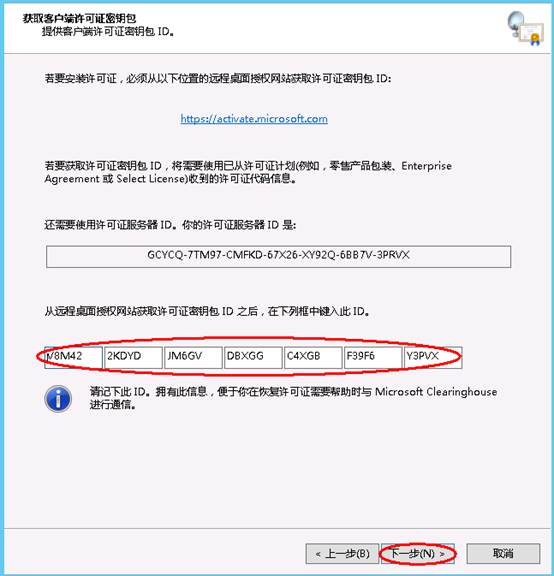
2.11 在下邊界面中,記錄許可證服務(wù)器ID:GCYCQ-7TM97-CMFKD-67X26-XY92Q-6BB7V-3PRVX”和“許可證密鑰ID:V8M42-2KDYD-JM6GV-DBXGG-C4XGB-F39F6-Y3PVX”�,然后點(diǎn)擊完成
三、 激活終端服務(wù)
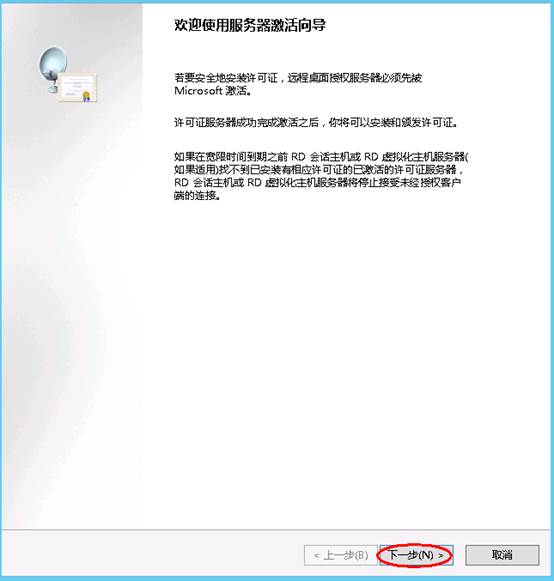
3.1 在服務(wù)器管理器中����,點(diǎn)擊工具-終端服務(wù)-遠(yuǎn)程桌面授權(quán)管理器,查看并確保服務(wù)器屬性“安裝方法”設(shè)為”Web瀏覽器”�����。
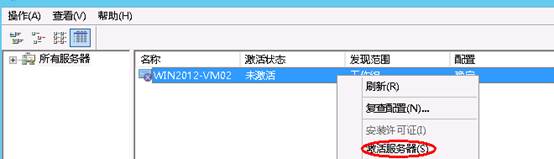
3.2 選擇服務(wù)器�����,點(diǎn)擊右鍵選擇“激活服務(wù)器”
3.3 在激活服務(wù)器向?qū)е悬c(diǎn)擊下一步
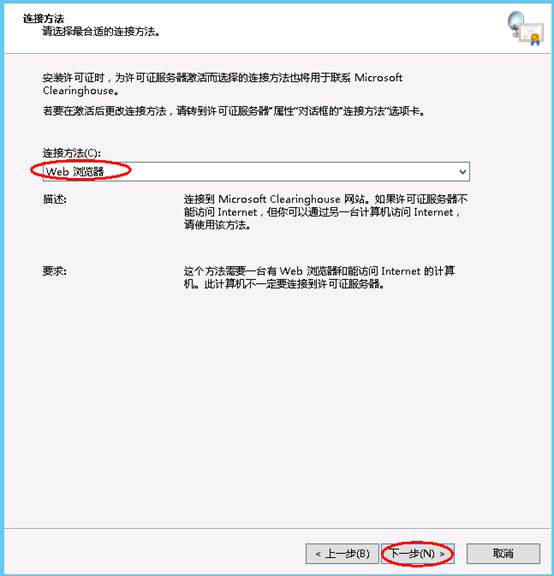
3.4 在連接方法處選擇WEB 瀏覽器�����,然后點(diǎn)擊下一步
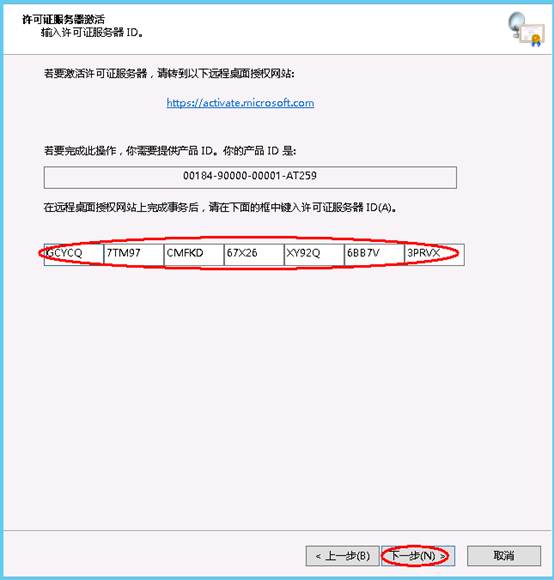
3.5 輸入許可服務(wù)器ID:GCYCQ-7TM97-CMFKD-67X26-XY92Q-6BB7V-3PRVX,然后點(diǎn)擊下一步
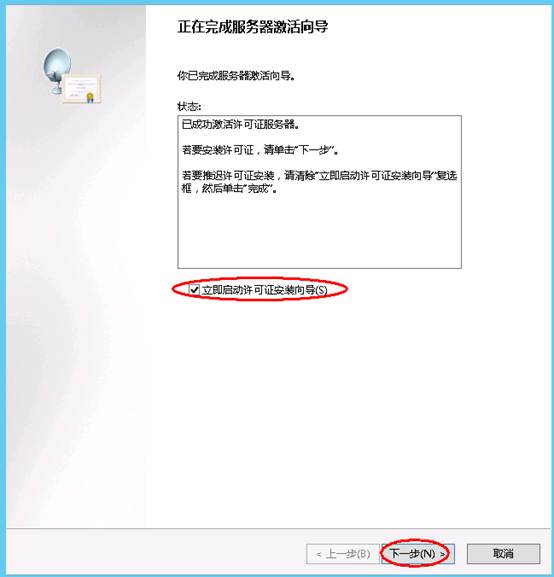
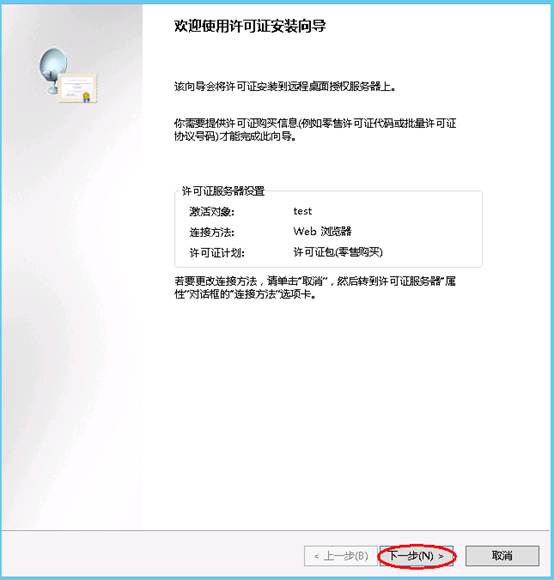
3.6 選擇立即啟動(dòng)許可安裝向?qū)?,下一?nbsp;
3.7 直接下一步
3.8 輸入許可密鑰ID:V8M42-2KDYD-JM6GV-DBXGG-C4XGB-F39F6-Y3PVX ,點(diǎn)擊下一步
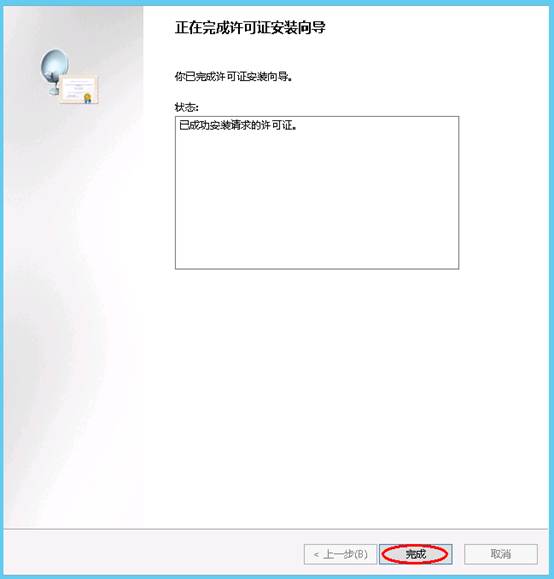
3.9 服務(wù)器許可證激活向?qū)瓿?��,點(diǎn)擊完成
四�����、 配置遠(yuǎn)程桌面會(huì)話主機(jī)授權(quán)服務(wù)器
4.1 在服務(wù)器管理器中����,點(diǎn)擊工具--遠(yuǎn)程桌面服務(wù)-->RD授權(quán)診斷程序����,查看當(dāng)前服務(wù)器授權(quán)狀態(tài)
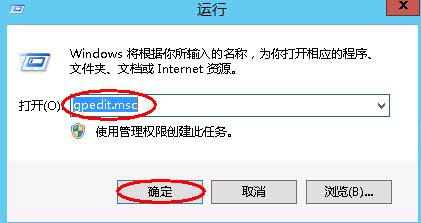
4.2 在運(yùn)行里輸入“gpedit.msc”,打開計(jì)算機(jī)本地組策略
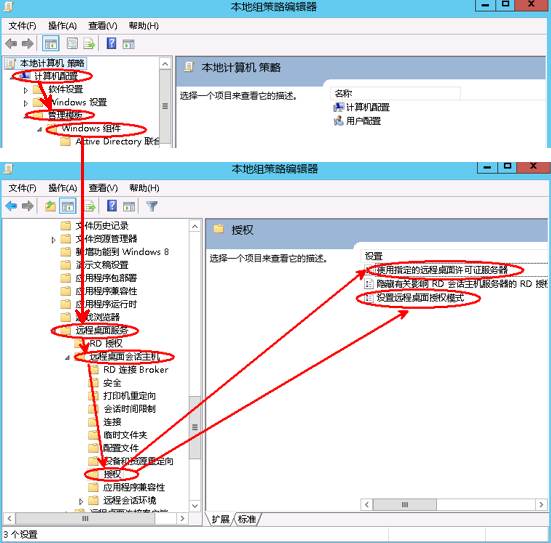
4.3 在計(jì)算機(jī)本地組策略里選擇計(jì)算機(jī)配置-管理模板-windows組件-遠(yuǎn)程桌面服務(wù)-遠(yuǎn)程桌面會(huì)話主機(jī)-授權(quán)��,找到 “使用指定的遠(yuǎn)程桌面許可服務(wù)器”和“設(shè)置遠(yuǎn)程桌面授權(quán)模式”�。
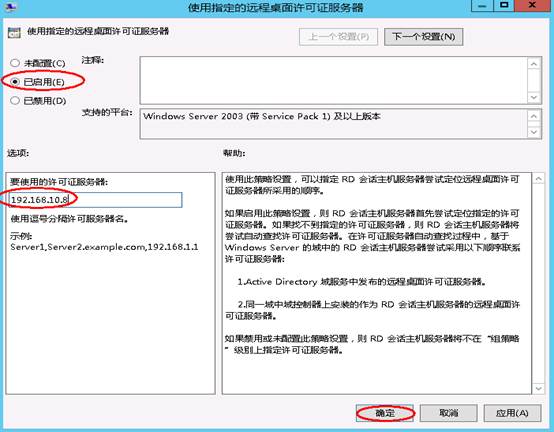
4.4 設(shè)置“使用指定的遠(yuǎn)程桌面許可證服務(wù)器”為啟用,并在“要使用的許可證服務(wù)器”中��,設(shè)置當(dāng)前服務(wù)器的IP或者主機(jī)名
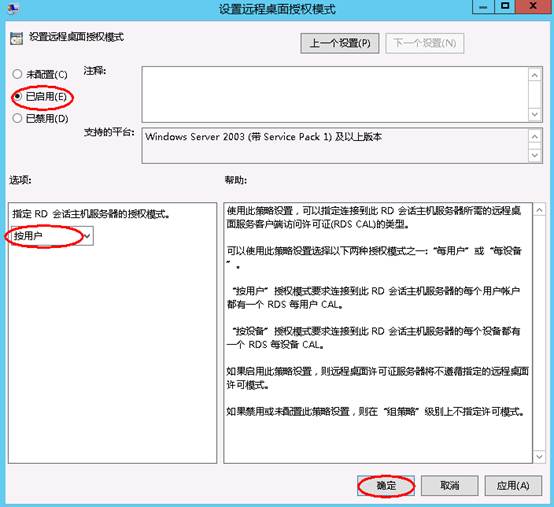
4.5 啟用“設(shè)置遠(yuǎn)程桌面授權(quán)模式”���,設(shè)置授權(quán)模式為“按用戶”�����,如下圖所示
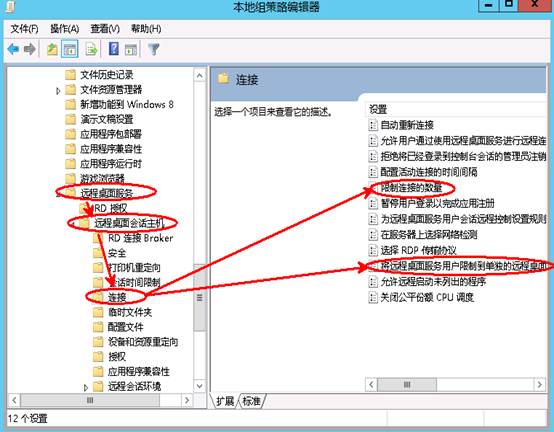
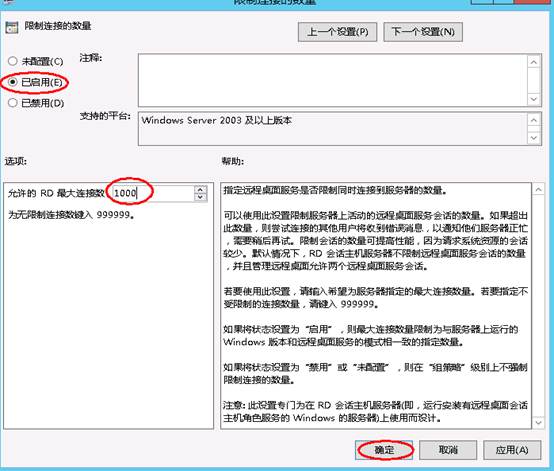
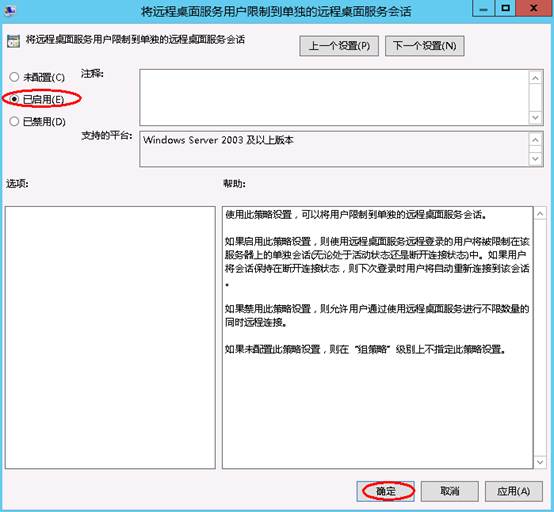
4.6 在遠(yuǎn)程桌面會(huì)話主機(jī)下�, 找到 “連接”���,按如下圖所示設(shè)置“限制限制連接數(shù)量(可根據(jù)具體數(shù)量設(shè)置)”和“將遠(yuǎn)程桌面服務(wù)用戶限制到單獨(dú)的遠(yuǎn)程桌面”:
4.7 在運(yùn)行里輸入”gpupdate /force”,強(qiáng)制執(zhí)行本地組策略��,重啟服務(wù)器�,整個(gè)配置過(guò)程完成�����。
在域控制網(wǎng)絡(luò)環(huán)境下配置遠(yuǎn)程連接RD Licensing Configuration on Windows Server 2012
https://blogs.technet.microsoft.com/askperf/2013/09/20/rd-licensing-configuration-on-windows-server-2012/
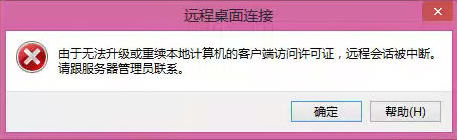
根本解決:由于沒有遠(yuǎn)程桌面授權(quán)服務(wù)器可以提供許可證�,遠(yuǎn)程會(huì)話被中斷。
Windows server 2012服務(wù)器遠(yuǎn)程桌面登錄時(shí)出現(xiàn)錯(cuò)誤提示:“由于沒有遠(yuǎn)程桌面授權(quán)服務(wù)器可以提供許可證����,遠(yuǎn)程會(huì)話被中斷。請(qǐng)跟服務(wù)器管理員聯(lián)系����。”此時(shí)可以使用“mstsc /admin /v:目標(biāo)ip”來(lái)強(qiáng)制登錄服務(wù)器,但只能是管理員身份��。
按照網(wǎng)上說(shuō)的某種方法,刪除注冊(cè)表以下項(xiàng):HKEY_LOCAL_MACHINE/Software/Microsoft/MSLicensing�����。
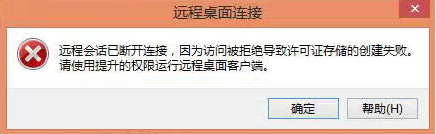
并不能解決問(wèn)題���,之后出現(xiàn)了新的錯(cuò)誤提示�����,如第二個(gè)圖:“遠(yuǎn)程會(huì)話已斷開連接�����,因?yàn)樵L問(wèn)被拒絕導(dǎo)致許可證存儲(chǔ)的創(chuàng)建失敗�����。請(qǐng)使用提升的權(quán)限運(yùn)行遠(yuǎn)程桌面客戶端����。”
微軟官方的解釋:
原因:
因?yàn)?Windows 應(yīng)用商店的應(yīng)用程序不具有足夠的權(quán)限來(lái)訪問(wèn)的MSLicensing注冊(cè)表項(xiàng)或子項(xiàng)存儲(chǔ)區(qū)�����,則會(huì)出現(xiàn)此問(wèn)題。因此�����,當(dāng)應(yīng)用程序連接到遠(yuǎn)程服務(wù)器時(shí)�����,遠(yuǎn)程桌面 ActiveX 接口在進(jìn)程內(nèi) COM 對(duì)象無(wú)法訪問(wèn)注冊(cè)表��,并停止連接過(guò)程�。
解決方案:
警告:如果使用注冊(cè)表編輯器或其他方法錯(cuò)誤地修改了注冊(cè)表����,可能會(huì)出現(xiàn)的嚴(yán)重問(wèn)題。這些問(wèn)題可能要求您重新安裝操作系統(tǒng)��。Microsoft 不能保證這些問(wèn)題能夠得到解決��。修改注冊(cè)表的風(fēng)險(xiǎn)由您自己承擔(dān)����。