本教程主要用photoshop合成夢幻般的天使女孩,教程的制作過程不會很難,只是想法比較重要,還有選照片,必須選到合適的照片,效果才可以出來.
其實(shí)過程不會很難,只是想法比較重要,還有選照片,必須選到合適的照片,效果才可以出來.準(zhǔn)備原圖和素材圖片,素材圖片因?yàn)槭菑木W(wǎng)上找的,請小心使用,我是用作來學(xué)習(xí)和玩玩的,所以不會擔(dān)心,要是商業(yè)性使用,千萬不好,會觸犯版權(quán),請記得.
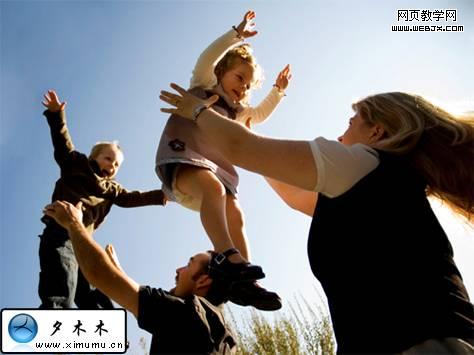
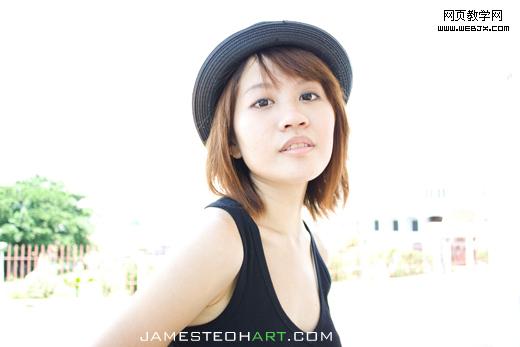
下面是人物素材
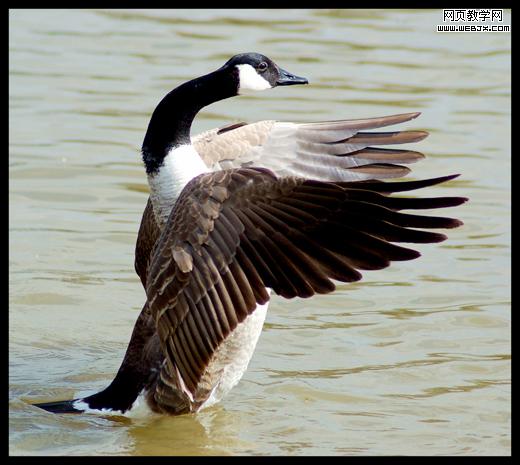
翅膀網(wǎng)
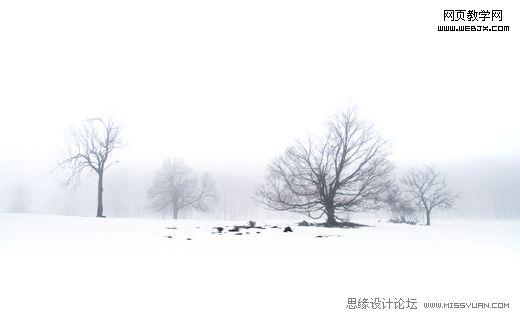
白雪景色
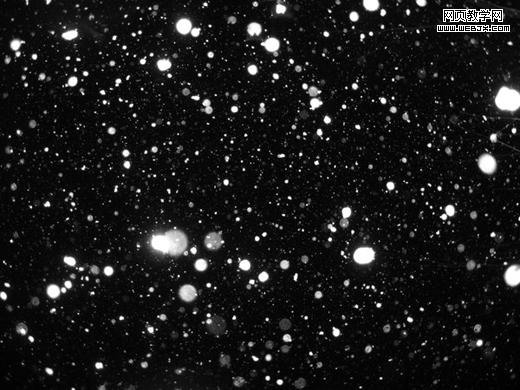
白雪
|||
創(chuàng)作過程:
1.把不要的東西刪除掉,因?yàn)榘籽┚吧馨?就直接涂上白色就可以了,也不用特地作 masking..
然后把人像移動到我要的角度.

2.人像可以調(diào) contrast 一點(diǎn), 這是修圖慣用招數(shù) ^^
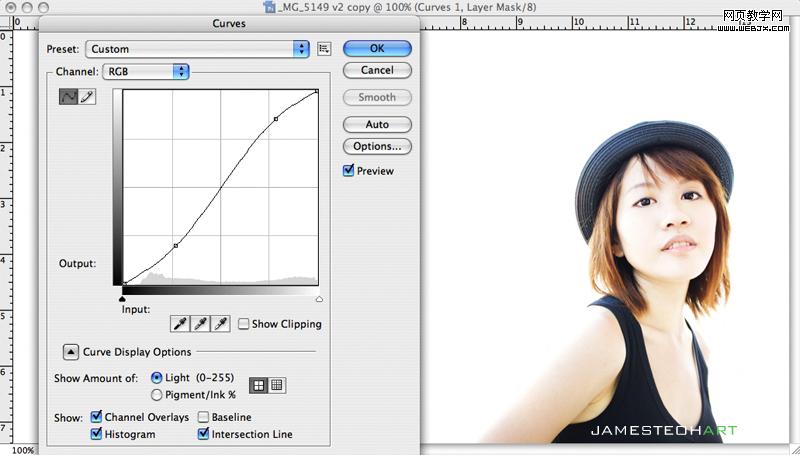
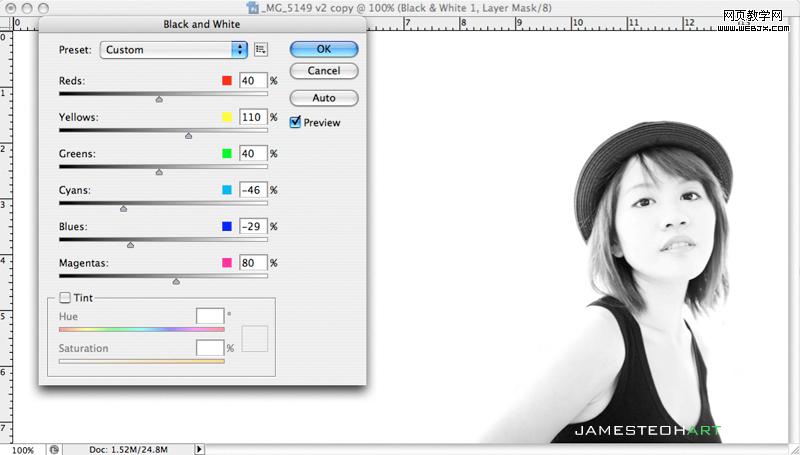
3.然后我想玩黑白,在 photoshop 里轉(zhuǎn)黑白有很多方式,我個人比較喜歡使用這個 : black and white
不要問我怎樣用,把它開出來,玩玩看就明白了..呵呵
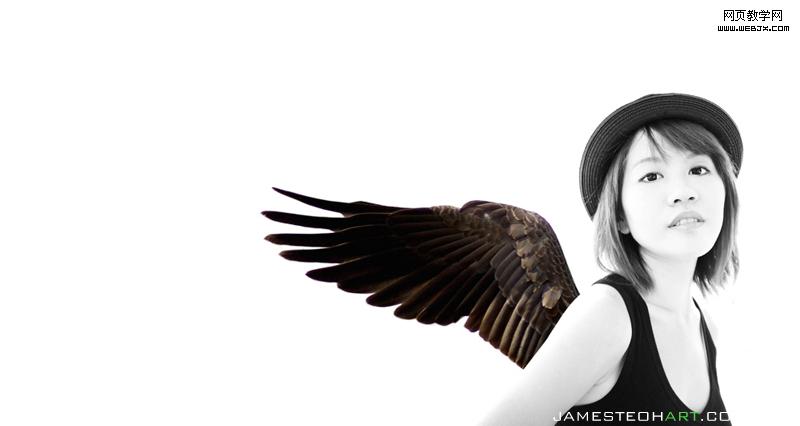
4.把 masking 好的翅膀丟下去
|||
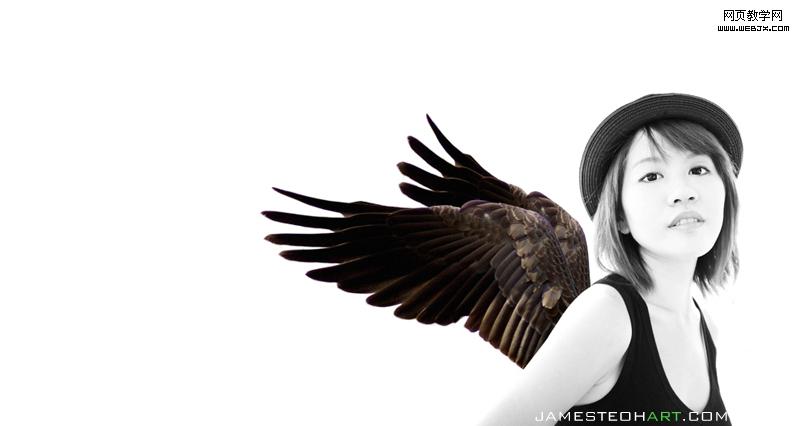
5.再 copy 多一個翅膀(一樣的)丟下去,把它放在第一個翅膀的layer 下面,再縮小,rotate 就可以了..
tops: 縮小和rotate 是選取了 layer/圖層 后,可以按 ctrl + t , 然后轉(zhuǎn)動
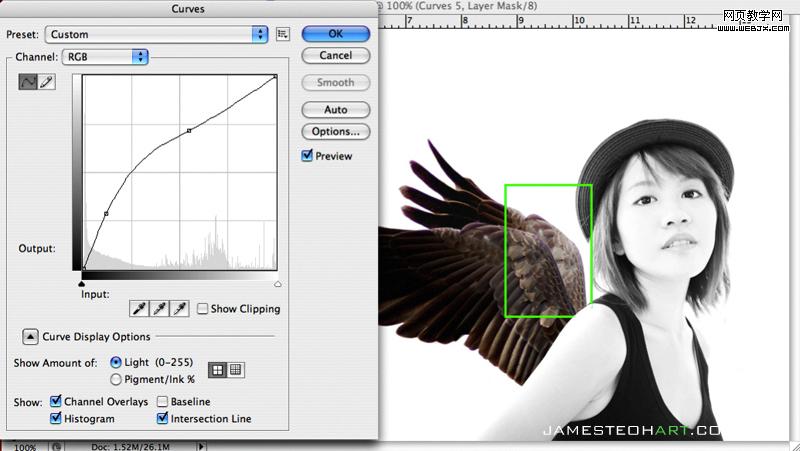
6.因?yàn)?photography 的原理,后面的翅膀會白一點(diǎn),所以我調(diào)光它.
tips: 作修圖,不是你喜歡怎樣就怎樣,我們要有完美的作品,我們必須學(xué)習(xí)-photography
這樣我們的照片才不會怪怪,所以我們平時欣賞攝影作品時,我們要細(xì)心的觀察,研究.這是修圖一定要學(xué)習(xí)的功課.
7.現(xiàn)在開始制作背景了,把圖片丟進(jìn)去, 按 ctrl + t 縮放到合理的位置.
tips : 請注意..在每個圖片里,多數(shù)都有水平線,我們要把兩張圖片的水平線放在同樣的線上,這樣我們圖片的 proportion/比例 才不會出錯.
要知道這張人像圖片的水平線在那里,看回原圖就可以了 ^^
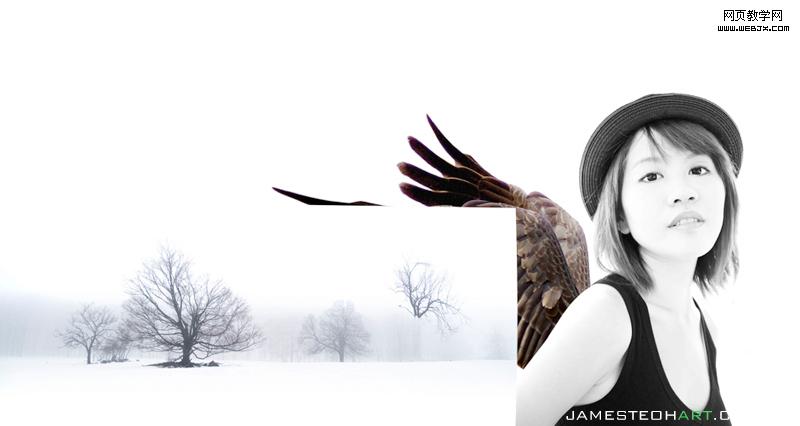
8.把白雪景色的圖片換去 multiply(看青色的框)
tips : multiply 的原理就是黑色會看見,白色看不久.所以我不用作 masking ,那張白雪景色的圖片自動會 merge 進(jìn)去..容易吧 !! 不過如果要求 fine 一點(diǎn),還是要作少少 masking..
按大來看,比較清楚~

|||
9.開啟 hue/saturation ,把顏色拿掉..這樣背景的色調(diào)就和人像一樣了..
tips : 這個工具也是可以拿來調(diào)黑白的.
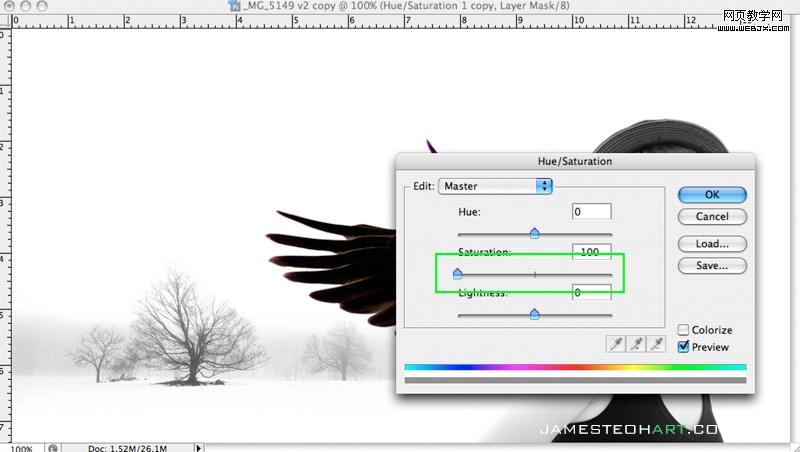
10.右手邊的背景也是同樣做法.
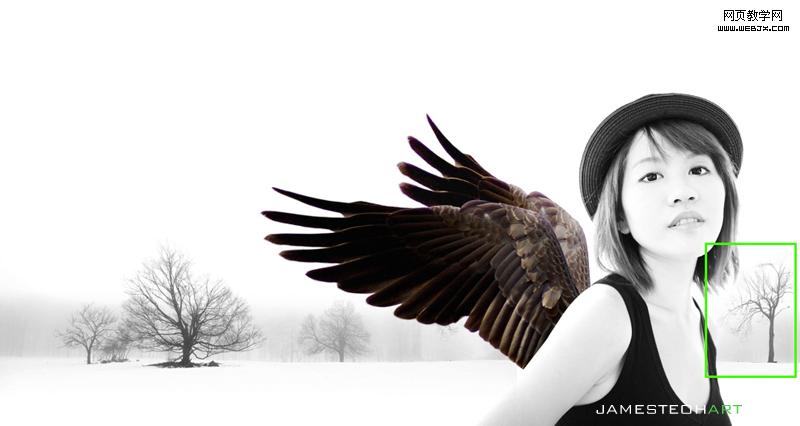
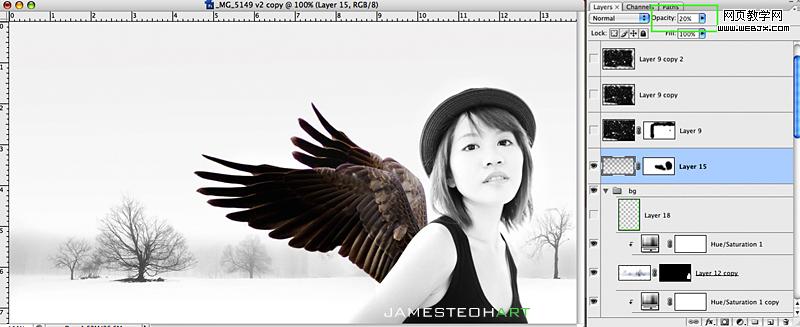
11.然后用 brush 涂上灰色的 sky.
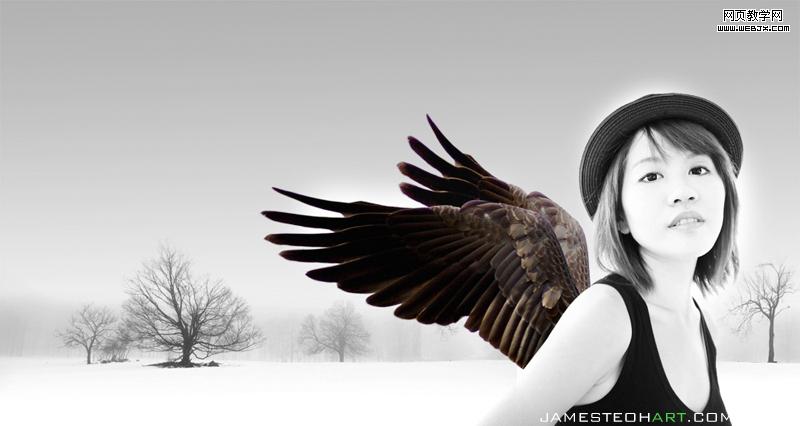
12. 在 opacity (青色框) 里,把它調(diào)到 20 percent,讓灰色的sky看到一點(diǎn)就可以了..不然太灰就會像陰天
|||
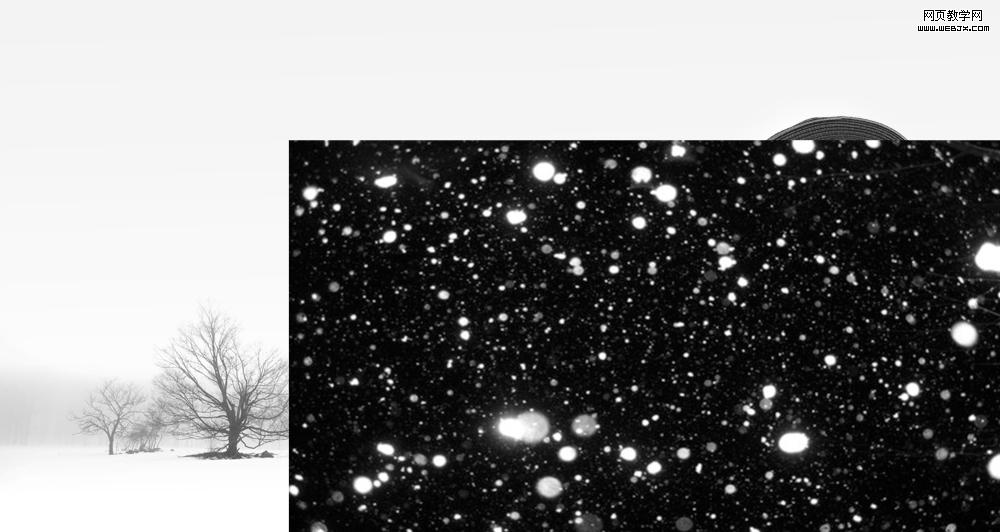
13.最后,丟下白雪的圖片.
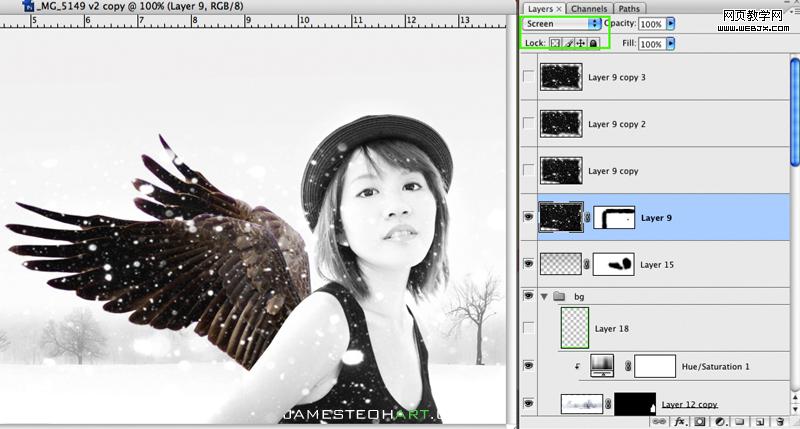
14.在(青色框) 里, 調(diào)去 screen.
tips: screen 的原理跟 multiply 倒反,就是~白色會看見,黑色看不久..
所以..你看到的效果就是下面這樣..神奇嗎?? 哈哈~~
15.最后的最后...就是復(fù)制白雪的 layer fill 完整個畫面,收工 ^_^
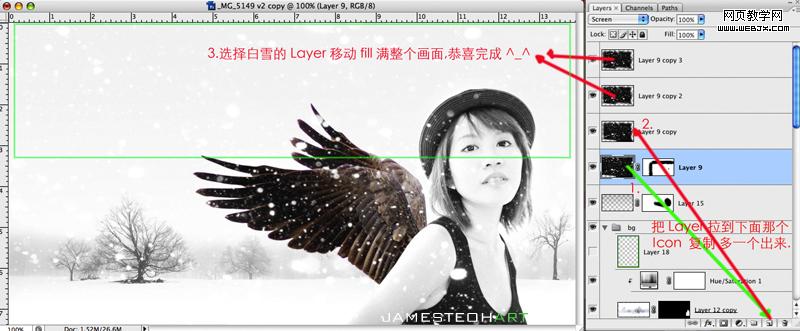
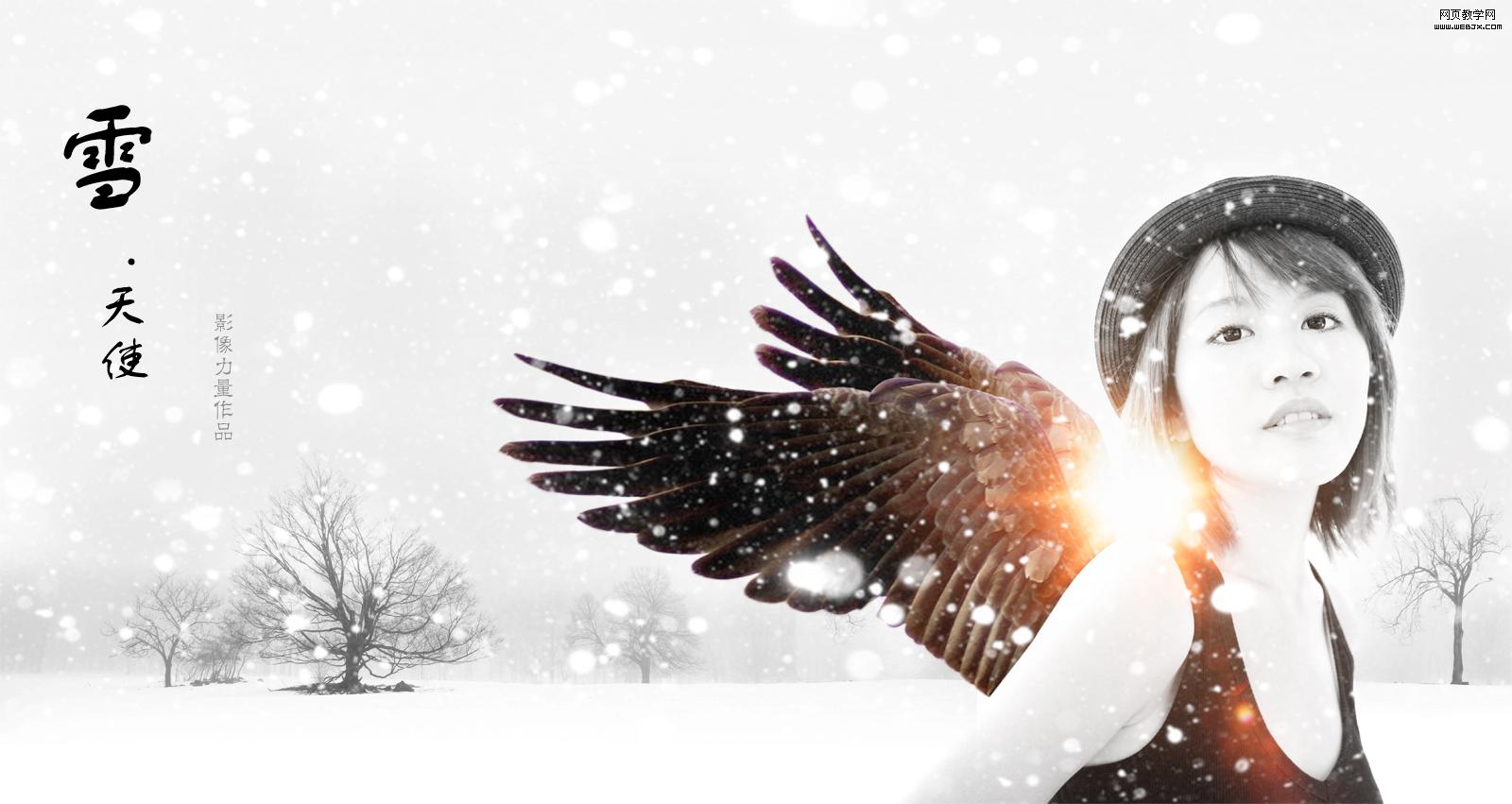
完成圖:
那個 flare(逆光的太陽效果,以后再教)
新聞熱點(diǎn)

疑難解答